
Microsoft 365 Copilot में एक नया फीचर पेश किया गया है, जो ऐसे दस्तावेजों में भी जानकारी खोज सकता है जिन्हें सामान्य Search से ढूंढना मुश्किल होता है। यह सुविधा खास तौर पर स्कैन किए गए PDF, स्क्रीनशॉट और फोटो के रूप में मौजूद दस्तावेजों में लिखे शब्दों को पढ़कर जरूरी जानकारी सामने ला सकती है।
Microsoft 365 Copilot में Scanned Document Search
आमतौर पर किसी स्कैन किए हुए कॉन्ट्रैक्ट या फोटो वाले दस्तावेज में कोई खास जानकारी ढूंढना आसान नहीं होता। अगर Word फाइल में पूरा दस्तावेज स्कैन के रूप में मौजूद है या Excel में किसी टेबल का स्क्रीनशॉट लगाया गया है, तो Ctrl+F से उस जानकारी को खोजना संभव नहीं होता। ऐसे में लोगों को एक-एक फाइल खोलकर जानकारी तलाशनी पड़ती है।
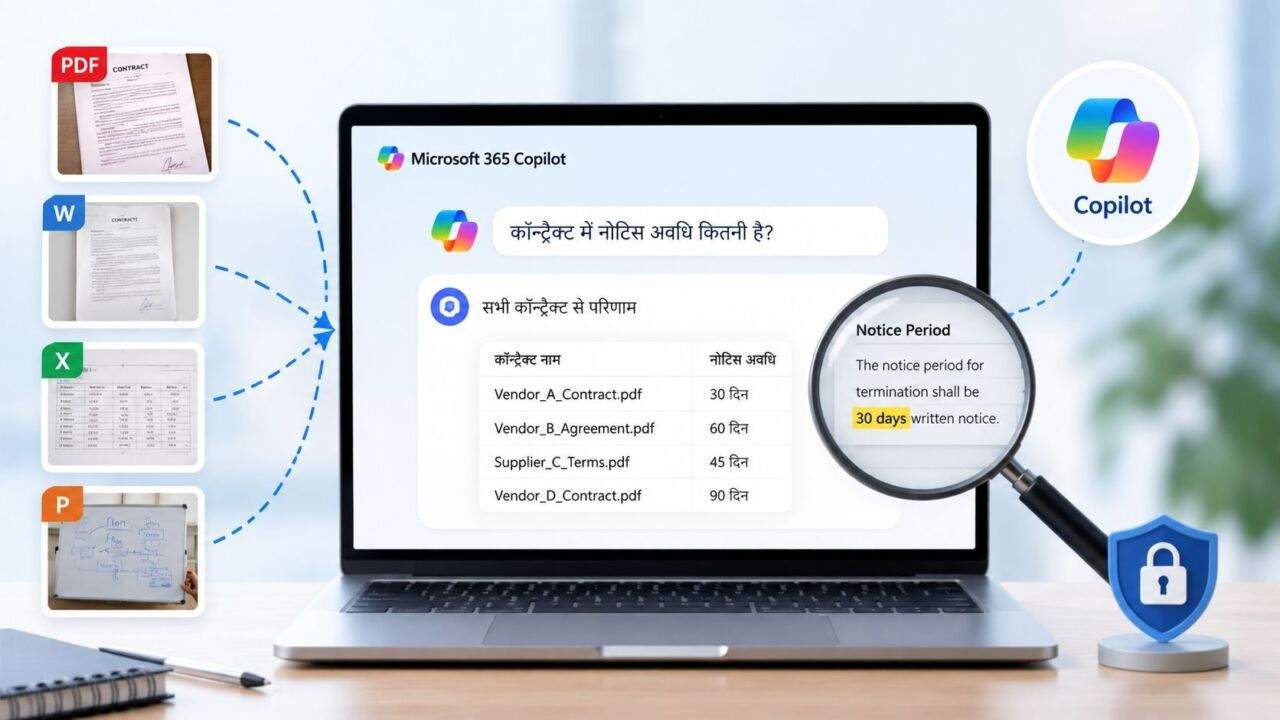
Copilot Chat इस परेशानी को कम करने की कोशिश करता है। यह स्कैन किए हुए PDF और Word, Excel तथा PowerPoint में लगी तस्वीरों के अंदर मौजूद टेक्स्ट को पढ़ सकता है। इसके बाद यूजर सामान्य सवाल पूछकर जरूरी जानकारी सीधे प्राप्त कर सकता है, भले ही वह जानकारी पहले सामान्य खोज में दिखाई नहीं देती थी।
कॉन्ट्रैक्ट और दस्तावेजों में जानकारी खोजना आसान
मान लीजिए किसी कंपनी के कर्मचारी को कई पुराने विक्रेता कॉन्ट्रैक्ट में यह पता करना है कि उन्हें खत्म करने के लिए कितने दिन पहले सूचना देनी होगी। ऐसी स्थिति में हर फाइल खोलने के बजाय Copilot Chat से सभी कॉन्ट्रैक्ट में नोटिस अवधि खोजने के लिए कहा जा सकता है। इसके बाद यह अलग-अलग दस्तावेजों से मिली जानकारी को एक जगह दिखा सकता है।
यूजर जरूरत के अनुसार जवाब का तरीका भी तय कर सकता है। उदाहरण के लिए, सभी कॉन्ट्रैक्ट की जानकारी को एक टेबल में रखने या समाप्ति की तारीख के आधार पर समूह बनाने के लिए कहा जा सकता है। किसी खास अवधि से अधिक वाले नियमों को अलग से दिखाने के लिए भी निर्देश दिया जा सकता है। इससे जरूरी जानकारी को जल्दी पहचानने में मदद मिल सकती है।
🔎 Scanned Document Search की मुख्य बातें
- PDF: स्कैन किए हुए PDF में जानकारी खोजने में मदद
- Word: स्कैन दस्तावेज और तस्वीरों से टेक्स्ट पढ़ने की सुविधा
- Excel: टेबल के Screenshot से जानकारी खोजने में सहायता
- PowerPoint: तस्वीरों में मौजूद टेक्स्ट को समझने की क्षमता
- Copilot Chat: सामान्य सवाल पूछकर जरूरी जानकारी प्राप्त करने की सुविधा
पुराने स्कैन दस्तावेजों से भी मिल सकती है जानकारी
इस सुविधा का एक फायदा यह भी है कि पुराने दस्तावेजों को दोबारा टाइप करके Search योग्य बनाने की जरूरत कम हो सकती है। स्कैन किए हुए कॉन्ट्रैक्ट, बिल या दूसरे कागजात में मौजूद जानकारी को सीधे पढ़कर जवाब हासिल किया जा सकता है। इसी तरह किसी मीटिंग में खींची गई Whiteboard की फोटो या किसी दस्तावेज का Screenshot भी उपयोगी जानकारी का स्रोत बन सकता है।
यह सुविधा पहले से मौजूद Microsoft 365 के Word, Excel, PowerPoint और SharePoint जैसे टूल के साथ काम करती है। इसलिए उपयोगकर्ताओं को अलग OCR सॉफ्टवेयर या किसी दूसरी सेवा में फाइल दोबारा अपलोड करने की जरूरत नहीं पड़ सकती।
AI के जवाब की मूल दस्तावेज से पुष्टि जरूरी
हालांकि, महत्वपूर्ण कानूनी, वित्तीय या कारोबारी दस्तावेजों के मामले में AI से मिले जवाब को इस्तेमाल करने से पहले मूल दस्तावेज से उसकी पुष्टि करना जरूरी है। स्कैन की गुणवत्ता, तस्वीर की स्पष्टता और दस्तावेज के प्रारूप के कारण किसी जानकारी को पढ़ने में गलती हो सकती है। इसलिए अंतिम निर्णय लेने से पहले संबंधित जानकारी की जांच करना बेहतर रहेगा।
⚠️ Copilot इस्तेमाल करते समय जरूरी सावधानी
- मूल दस्तावेज: महत्वपूर्ण जानकारी की पुष्टि मूल दस्तावेज से करें
- स्कैन गुणवत्ता: धुंधली तस्वीर से जानकारी पढ़ने में गलती हो सकती है
- कानूनी दस्तावेज: अंतिम निर्णय से पहले जानकारी की जांच करें
- वित्तीय जानकारी: AI के जवाब को सत्यापित करना जरूरी है
- कारोबारी निर्णय: केवल AI के जवाब के आधार पर फैसला न लें
Frequently asked questions
1. Microsoft 365 Copilot का नया फीचर किन फाइलों में काम करता है?
यह फीचर स्कैन किए गए PDF, फोटो, स्क्रीनशॉट और Word, Excel, PowerPoint में लगी तस्वीरों से जानकारी खोजने में मदद करता है। इससे पुराने दस्तावेजों में लिखी जरूरी जानकारी ढूंढना पहले के मुकाबले आसान हो सकता है।
2. क्या Copilot स्कैन किए गए दस्तावेज का टेक्स्ट पढ़ सकता है?
हां, Copilot स्कैन किए गए दस्तावेजों और तस्वीरों में मौजूद लिखे हुए शब्दों को समझकर उनसे संबंधित जवाब देने की कोशिश करता है। इससे यूजर को हर फाइल खोलकर जानकारी खोजने की जरूरत कम हो सकती है।
3. Scanned Document Search से काम करने का तरीका क्या है?
यूजर Copilot Chat में अपनी जरूरत से जुड़ा सवाल लिख सकता है। इसके बाद टूल उपलब्ध दस्तावेजों में जानकारी खोजकर जवाब दे सकता है। जरूरत के अनुसार परिणामों को टेबल या दूसरी व्यवस्थित जानकारी के रूप में भी मांगा जा सकता है।
4. क्या यह सुविधा पुराने कॉन्ट्रैक्ट और बिल खोजने में मदद कर सकती है?
हां, अगर पुराने कॉन्ट्रैक्ट, बिल या दूसरे कागजात स्कैन होकर उपलब्ध हैं, तो Copilot उनमें जरूरी जानकारी खोजने में सहायता कर सकता है। खास तौर पर नोटिस अवधि, तारीख, रकम या किसी खास शर्त को ढूंढना आसान हो सकता है।
5. क्या Copilot से मिली जानकारी पर सीधे भरोसा करना सही है?
महत्वपूर्ण काम में AI से मिले जवाब की मूल दस्तावेज से जांच करना जरूरी है। स्कैन की खराब गुणवत्ता, धुंधली तस्वीर या गलत पढ़े गए शब्दों के कारण परिणाम में गलती हो सकती है। कानूनी या कारोबारी फैसले से पहले पुष्टि करें।
निष्कर्ष
Microsoft 365 Copilot का यह फीचर स्कैन दस्तावेजों में छिपी जानकारी खोजने का काम आसान बना सकता है। इससे पुराने कागजात, तस्वीरों और स्क्रीनशॉट से जरूरी जानकारी जल्दी मिलने की संभावना है, लेकिन महत्वपूर्ण जानकारी इस्तेमाल करने से पहले मूल दस्तावेज से जांच जरूर करनी चाहिए।
Disclaimer: यह जानकारी सामान्य सूचना के लिए है और महत्वपूर्ण निर्णय से पहले मूल दस्तावेज की पुष्टि जरूरी है।